Терминальный оконный менеджер Tmux
Последнее время screen завоевал себе довольно большую популярность. Почти каждый уважающий себя linux'оид, знаком с этой замечательной утилитой, но многие почему-то забывают что у неё тоже есть альтернатива со своими плюсами, и минусами. Ещё очень давно, когда я только знакомился со screen, то натыкался на упоминание утилиты - tmux. Пару дней назад я решил поближе познакомиться с ней, и описать её в блоге :)
Итак. Tmux - это терминальный оконный менеджер, и мультиплексор. Т.е. позволяет использовать несколько терминалов в одном. Tmux так же как и screen можно легко увести в фон, и так же легко вернуться к нему.
Первая версия tmux вышла вместе с OpenBSD 4.6, где заменяет собой screen. Отличительными особенностями являеются:
- Мощный, последовательный, хорошо задокументированный и простой скриптовый командный интерфейс.
- Окно может быть разбито вертикально и горизонтально на подокна (регионы).
- "Подокна" (регионы, фреймы) можно легко двигать, изменять размер и помещать в один из четырёх "макетов".
- Поддержка UTF-8, и 256 цветов.
- Копирование и вставка с несколькими буферами (несколько независимых буферов обмена).
- Интерактивные меню для выбора окон, сессий или клиентов.
- Блокировка терминала. Ручная, или по таймауту.
- Чистая, и легко расширяемая база кода под BSD лицензией, находящаяся в активной разработке.
- Экономное расходование оперативной памяти.
- Высокая скорость работы.
- Два варианта комбинаций клавиш: стиль vi и emacs.
- Клиент-серверная архитектура, при которой окна выполняют роль объектов, которые могут одновременно подключаться к нескольким сессиям, перемещаться между ними и просматриваться с разных клиентов (терминалов).
После запуска, tmux выглядит примерно так:
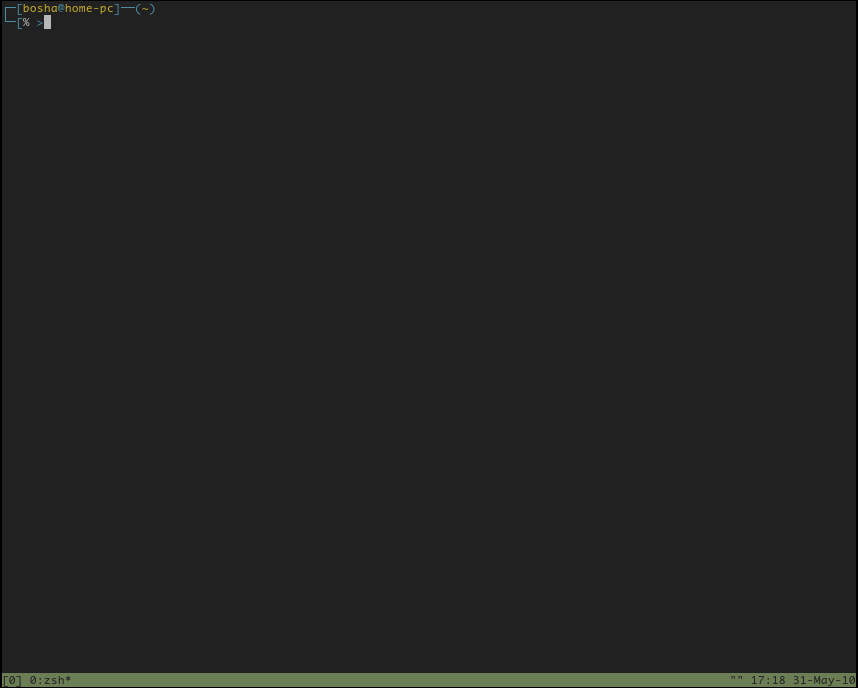
Сразу же видно первое отличие: строка статуса ( в screen она называется hardstatus) включена по умолчанию, и работает без лишних "телодвижений". Следующее что станет заметно, это другая комбинация клавиш по умолчанию - Ctrl-B, которая при желании меняется крайне просто.
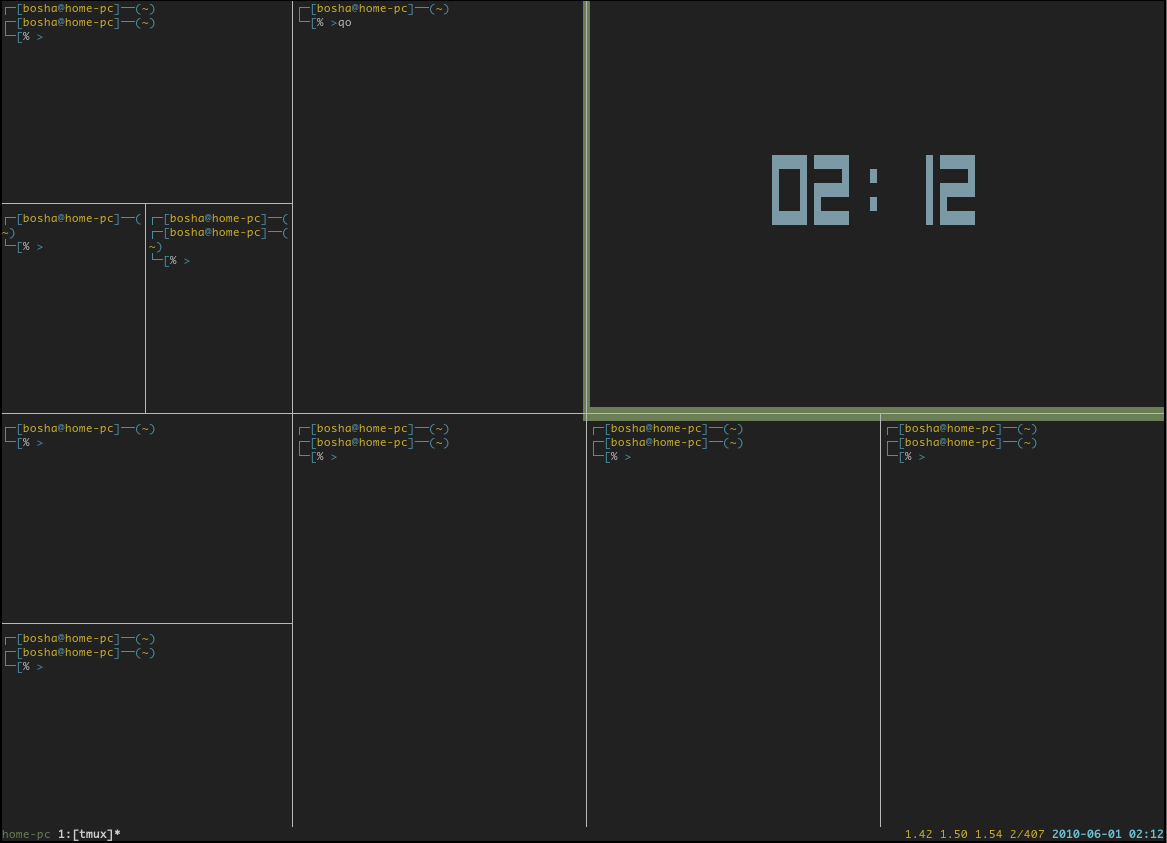
На мой взгляд основное, и главное преимущество tmux перед screen - это "фреймы". Работа с ними похожа на работу в tiled wm. Конечно, в screen тоже есть, но не столь удобное на мой взгляд. К тому же, отсутствует возможность вертикального разбиения окна (патч который добавляет такой функционал, ещё не в стабильной ветке, и когда будет неизвестно). В каждом окне независимые фреймы. В каждом фрейме независимая программа, которая не является ещё одним окном как к примеру screen. Например запустим в окне top. Затем разделим окно вертикально на два фрейма (Ctrl-"). В первом фрейме всё так же остаётся top, и есть второй фрейм с шеллом, но окно по прежнему одно! Можно так его и оставить, а можно присоединить уже существующее окно. Это кстати, тоже одно из достойных преимуществ tmux перед screen: более продуманая клиент-серверная архитектура. Внутри окна фреймы можно выравнивать с помощью четырёх различных слоёв (Ctrl-b Space).
Теперь немного о стандартных комбинациях клавиш. Как я уже писал, стандартная комбинация - ctrl-b, которая легко меняется, но об этом чуть ниже ;) Команды следует вводить после префикса (в данном случае Ctrl-b):
| Функция | Клавиша |
|---|---|
| Справка по командам | ? |
| Командная строка | : |
| Увести tmux в фон | d |
| Создать новое окно | c |
| Следующее окно | n |
| Предыдущее окно | p |
| Выбрать окно под соответствующим номером | 0-9 |
| Предыдущее окно | l |
| Выбрать окно из списка | w |
| Выбрать сессию | s |
| Разделить окно вертикально | " |
| Разделить окно горизонтально | % |
| Листать "слои" | Space(пробел) |
| Удалить фрейм | ! |
| Переместить фрейм вверх | { |
| Переместить фрейм вниз | } |
| Следущий фрейм | o |
| Изменить размеры фрейма | Alt + Стрелки |
| Удалить окно | & |
| Обновить клиент | r |
| Часы | t |
| Найти окно | f |
| Переименовать окно | , |
| Изменить номер окна | . |
| Перейти в режим копирования | [ |
| Вставить содержимое буфера обмена | ] |
Этого набора клавиатурных сочетаний должно хватить на первых, и не только порах.
После "детача", вернуть tmux на родину можно передав ему параметр attach:
tmux attach
В случае если сессий несколько, то можно посмотреть их список с помощью ls, и выбрать нужную передав к attach ещё и аргумент в виде номера сессии:
┌─[bosha@home-pc]──(~)
 └─[% >tmux ls # Вывод списка всех сессий
 0: 1 windows (created Mon May 31 23:08:16 2010) [104x48] (attached)
 1: 1 windows (created Mon May 31 23:33:19 2010) [80x23]
 ┌─[bosha@home-pc]──(~)
 └─[% >tmux attach -t 1 # Подключение к конкретной сессии
Теперь мой файл конфигурации tmux'а. Находиться он должен в $HOME/.tmux.conf:
# Поместите файл в домашнюю директорию, или его содержимое в файл ~/.tmux.conf

# Основные настройки  --------------------------------------------------------------

set -g set-titles on                                    # Разрешить смену заголовков в оконном менеджере
set -g set-titles-string "tmux.#I.#W"                   # Формат строки заголовка

set -g base-index 1                                     # Начинать отсчёт окон с первого

set -g history-limit 5000                               # Размер буфера в линиях

set -g bell-action any                                  # Следить за активностью на всех окнах

setw -g monitor-activity on                             # Информировать когда есть активность в окнах
set -g visual-activity on                               # Показывать статусное сообщение при активности в каком либо окне

bind-key k confirm kill-window                          # Подтверждать уничтожение окна
bind-key K confirm kill-server                          # Подтверждать уничтожение сервера

# Статусбар -------------------------------------------------------------------

set -g display-time 2000                                # Время в миллисекундах, сколько будут отображаться сообщения (в статусбаре к примеру)

# Цвета  ---------------------------------------------------------------------

# Цвета статусбара
set -g status-fg white
set -g status-bg default
set -g status-attr default

# Цвета заголовков окон
set-window-option -g window-status-fg cyan
set-window-option -g window-status-bg default
set-window-option -g window-status-attr dim

# Цвета активных окон
set-window-option -g window-status-current-fg white
set-window-option -g window-status-current-bg default   # Выделение активного окна белым цветом
set-window-option -g window-status-current-attr bright

# Цвета командной строки
set -g message-fg white
set -g message-bg black
set -g message-attr bright


# Клавиатурные сочетания -----------------------------------------------------------------

unbind C-b                                              # "Разбиндинг" префикса по умолчанию
set -g prefix C-q                                       # Новый префикс для всех комбинаций клавиш - Ctrl-q

# Навигация в командной строке, и в списке окон как в vi
set -g status-keys vi
setw -g mode-keys vi

bind-key -n C-n next                                    # Следующий таб
bind-key -n C-p prev                                    # Предыдущий таб

bind-key b set-option status                            # Включить\Выключить статус бар

unbind %                                                # Выключаем клавишу для горизонтального разбиения окна по умолчанию
bind H split-window -h                                  # Назначаем другую
unbind '"'                                              # Тоже самое, только по вертикали
bind V split-window -v                                  # ----

# Переход на окно по F1-F9
bind-key -n F1 select-window -t 1
bind-key -n F2 select-window -t 2
bind-key -n F3 select-window -t 3
bind-key -n F4 select-window -t 4
bind-key -n F5 select-window -t 5
bind-key -n F6 select-window -t 6
bind-key -n F7 select-window -t 7
bind-key -n F8 select-window -t 8
bind-key -n F9 select-window -t 9
Думаю, из комментариев понятно что к чему, но хочу уделить особое внимание назначению комбинаций клавиш, и статусбару.
Как видно действия клавишам назначаются с помощью bind-key, которому передаётся ключ -n (новая комбинация), затем клавиша, и выполняемое действие. Помимо внутренних команд tmux'а, можно так же выполнять внешние команды. Вот небольшой пример:
bind -n F1 run-shell 'cmus-remote -s'
bind -n F2 run-shell 'cmus-remote -n'
bind -n F3 run-shell 'cmus-remote -p'
При составлении своих комбинаций клавиш можно использовать дополнительные (не буквенные) клавиши : Ctrl - C, Alt - M, Up, Down, Left, Right, BSpace, BTab, DC(Delete), End, Enter, F$(где $ число от 1 до 20), Home, IC(Insert), NPage(PageUp), PPage(PageDown), Space (пробел), Tab.
Основной префикс так же можно установить так:
set -g prefix C-a # Ctrl-a, как в screen
Немного о статус баре tmux
Статус бар в tmux делится на две части: левую, и правую. В каждую из частей можно вывести желаемую информацию. Формат довольно простой. Используются специальные символы:
- #(shell-command) - Любая внешняя команда
- #[attributes] - Изменение цвета, или атрибута статус бара
- #H - Имя хоста локального компьютера
- #F - Текущий флаг окна
- #I - номер текущего (активного) окна
- #P - Список всех фреймов
- #S - Имя сессии
- #T - Заголовок текущего окна
- #W - Имя текущего окна
- ## - Символ решётка - ‘#’
Снова небольшой пример:
set -g status-left '#[fg=green]#H#[default]' #
set -g status-right '#[fg=yellow]#(cut -d " " -f 1-4 /proc/loadavg)#[default] #[fg=cyan,bold]%Y-%m-%d %H:%M:%S#[default]' #
Для левой части задётся зелёный цвет, имя хоста и значение по умолчанию. Для правой жёлтый цвет, внешняя команда с аргументами, снова значение по умолчанию, и время в собственном формате с помощью внешней команды date. В примере комбинируются собственные спец. символами, с теми, что по умолчанию.
И последнее о чём хочу сегодня написать - использование в скриптах. В самом начале, я писал что в tmux предоставляет большие возможности для использования его из различных скриптав. Контролировать из командной строки можно почти всё: начиная от перерисовки определённого окна, и кончая изменением размеров фрейма. Я же приведу простой пример, как можно запускать заранее несколько окон с разным набором программ:
1 2 3 4 5 6 | #!/bin/sh
tmux start-server # Запуск сервера tmux
tmux new-session -n mcabber -s mcabber_ses 'mcabber' # создание сессии: -n имя окна, -s имя сессии, и после - запускаемая команда (mcabber)
tmux new-window -n vim -t mcabber_ses:2 'vim' # Создание окна под номером 2 в сессии mcabber_ses, именем vim, и запуском vim соответственно
tmux select-window -t mcabber_ses:1 # Выбор первого окна
tmux attach -t mcabber_ses # Присоединение сессии к активному терминалу
|
Кстати в tmux просто отличный man, который я советую почитать всем заинтересованным в этой программе.
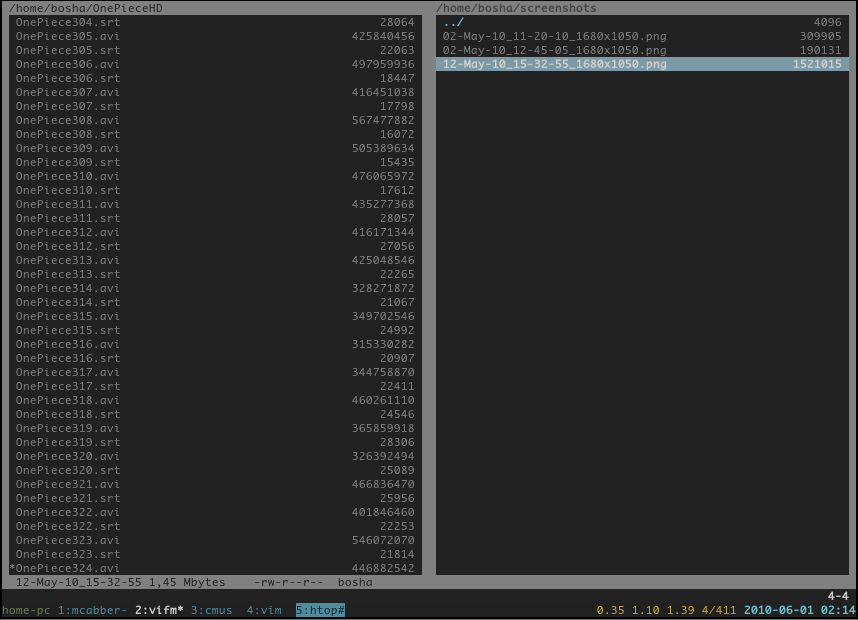
Несколько скриншотов:

Несколько полезных ссылок: